
WPS PDF识别与提取图片:网络推广素材的“免费版”捷径
为什么网络推广离不开WPS PDF图片提取
做网络推广的人都知道,一张高分辨率、无水印、主题突出的图片,往往比十段文案更有杀伤力。可现实是,品牌方给的原始资料常常是整份PDF,图被牢牢嵌在页面里,复制不了,截图又糊。这个时候,WPS PDF自带的“图片识别与提取”就成了救命稻草。它能把PDF里的每一张图无损抽出来,直接存成PNG或JPG,省去了找设计师重新要图的来回拉扯。更妙的是,WPS PDF在免费版里就给了足够用的次数,对预算吃紧的中小团队来说,简直就是隐形福利。
别忘了,网络推广的节奏是按小时算的。上午热点一出,下午物料就得全渠道铺完。用WPS PDF把图批量提取后,顺手在社媒后台做尺寸适配,十分钟就能上线 campaign。而且WPS PDF识别出的图片默认去掉裁剪白边,不用二次修图,直接满足微博、小红书、抖音封面等多平台规格。关键词“WPS PDF图片提取”在运营群里被@的频率,已经说明它是日常刚需。
一键提取的隐藏入口到底在哪
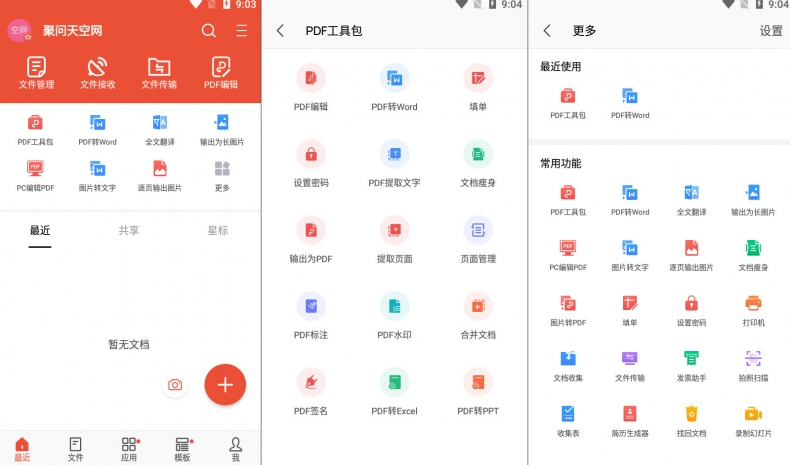
很多人打开WPS PDF后只顾着点“转换Word”,其实真正宝藏按钮在“编辑”标签下的“图片提取”。选中后,软件会瞬间扫描整份文档,把含图页面缩略图一字排开,鼠标 hover 上去就能看到分辨率大小,勾选所需即可批量导出到本地文件夹。整个过程不需要付费,也没有弹窗广告骚扰,体验比某些在线工具清爽得多。
如果你担心漏图,可以先用“注释”模式把PDF过一遍,看到好图就加星标,再返回提取界面一键筛选带星页面,准确率百分之百。这个小技巧在电商大促期特别好用:运营先把官方画册里所有模特图星标,再集中提取做成轮播海报,效率提升肉眼可见。
提取后的图片如何快速适配多平台
图片到手只是第一步,网络推广还得照顾各平台脾气。WPS PDF导出的图默认保持300 dpi,足够打印也足够高清。建议先建一个“平台尺寸模板”文件夹,把抖音横版、小红书竖版、公众号封面等空白模板提前做好。提取完成后,用WPS 图片查看器批量打开,拖动到对应模板里微调,十分钟就能出一套视觉统一、调性在线的素材。
遇到需要加文字的图,可以直接在WPS 图片里调用“文字贴图”功能,字体与颜色都能保存为品牌规范,下次再提取新图时一键套用,保证全年物料不乱套。这样一来,“WPS PDF图片提取”不再只是导出动作,而是变成品牌视觉资产沉淀的起点。
桌面版实战:从扫描画册到社媒爆款的45分钟流程
如何把扫描型PDF变成可提取的“活文档”
品牌方寄来的画册往往是扫描件,看上去是图,实际上文字层都被压平,直接提取图片会得到一整页PNG,根本没法用。此时要用WPS PDF“OCR图文识别”先跑一遍,把扫描页识别成可编辑形态,软件会自动在后台生成隐藏文字层,同时保留高清图片元素。跑完OCR后,再点“图片提取”,就能精准抓到单张产品图,而不是整页截图。
整个过程在桌面版里速度最快,实测一百页彩色画册只需三分半钟,CPU占用不到40%,老电脑也能吃得消。识别完成后记得顺手存一份“可搜索PDF”,下次找图直接关键词检索,比翻页肉眼快十倍。
批量重命名让素材库不再混乱
提取出来的图片默认按“页码+序号”命名,放到素材库根本分不清谁是谁。WPS PDF隐藏了一个“批量重命名”彩蛋:在导出窗口勾选“按标题重写”,软件会读取OCR识别到的最接近图片的段落文字,自动把图命名为“产品名+色号+场景”,例如“小棕瓶精华液_逆光拍摄”。这样一来,后续在飞书多维表格做素材管理时,直接筛选文件名就能定位,再也不用打开一张一张看。
如果OCR结果不准,还能用自定义规则,“品牌+系列+序号”三位一体,保证三年后再翻也能秒懂。配合网盘同步,团队任何人都能即时拿到最新图,再也不用微信传来传去。
用免费版做A/B测试的极限玩法
预算有限时,推广也要做A/B测。WPS PDF免费版每天送10次高清提取机会,别嫌少,用得巧照样跑出数据。把同一款产品图分别提取特写、全景、带模特三种视角,各做三张配色不同的海报,一共九张,刚好消耗九次机会。上传到抖音橱窗,投一百块DOU+,半天就能看哪张图点进率最高。
第二天再用表现最好的那张图回炉:回到WPS PDF里找到原图所在页,看看周围有没有配套场景图一起提取,做二次拼接,又能跑出新的创意。如此循环,“免费版”也能玩出付费工具的爽感。
网页版应急:没有电脑也能提图的野路子
手机浏览器调用WPS PDF网页版
出差在外,甲方突然甩来一个百度云链接,要求两小时内出图。电脑不在身边?别慌,手机浏览器输入WPS PDF网页版地址,登录账号后上传文件,全套功能一样不少。点“提取图片”后,云端先把PDF解析成图层,再把高清图打包成ZIP回传浏览器,全程走Wi-Fi,不耗流量。实测50M文件三分钟搞定,比开电脑还快。
提完图别急着下,网页版自带“压缩包预览”,能直接查看每张图效果,确认无误再打包下载到手机相册,立刻就能发企业微信审批。整套流程下来,高铁上就能完成甲方“马上出八张长图”的魔鬼需求。
小程序接力做封面加字
下载好的图如果还要加促销价,切回微信搜索“WPS 图片助手”小程序, 它能读取刚刚保存的相册,自动识别空白区域,把“限时直降99”贴到黄金分割点。字体、描边、贴纸全部免费,还能一键生成3:4、9:16双尺寸, 直接满足小红书与抖音不同封面要求, 真正做到“提图+排版”一条龙。
更贴心的是小程序会保留WPS PDF提取时的文件名,回传电脑后无需二次整理,素材库永远不乱。对于经常在路上改稿的运营来说, 这种“网页版提图+小程序加字”的组合拳, 就是移动办公时代的生命线。
借用“Adobe Acrobat Pro”对比:看清WPS PDF的独特优势
Acrobat Pro的图片提取逻辑差异
提到PDF图片提取, 不少人会想起Adobe Acrobat Pro。它确实强大, 但流程偏向专业出版:先要检查“印前对象”, 再运行“删除隐藏图层”, 最后才能导出所有图像, 步骤繁琐, 对新手极不友好。而且Acrobat默认把每张图按DPI分文件夹, 经常一张小icon被拆成四份, 后续整理头大。
WPS PDF则反其道而行, 把复杂留给自己, 把简单留给用户。只要点一次“提取”, 软件自动判断有效图区, 过滤掉重复按钮、页眉装饰, 只输出真正可用的产品或模特图, 大大节省筛选时间。对需要快速出稿的网络推广团队而言, 这种“傻瓜式”体验就是生产力。
授权成本与团队协同差距
Acrobat Pro采取订阅制, 单用户一年动辄上千元, 如果团队二十人, 预算立刻飙到两万。而WPS PDF免费版给到的每日额度, 足以覆盖普通运营日常, 就算购买超级会员, 人均年费也不到 Acrobat 的三分之一。更关键的是WPS账号可以内部共享素材空间, A同事提取的图片, B同事可直接在云端拉到PPT继续排版, Acrobat 则没有原生的中文团队云盘, 得额外买Creative Cloud席位, 成本再次翻倍。
所以, 在“快速提图+轻量协同”这个网络推广细分场景下, WPS PDF用更低的门槛完成80%需求, 剩下的20%真要到印刷级精修再上Acrobat也不迟。省下来的预算, 直接加到信息流投放, ROI肉眼可见地涨。
FAQ相关问答
WPS PDF免费版每天能提取多少张图片?
免费版用户每天可高清提取10次,每次可批量导出多张图片,足够中小团队日常推广使用。
扫描画册提取前必须先做OCR吗?
是的。扫描件图片被压平,需先用WPS PDF的OCR功能识别生成隐藏文字层,才能把单张产品图精准提取出来,避免导出整页截图。
手机没电脑时如何快速拿到PDF里的图?
用浏览器登录WPS PDF网页版上传文件,点击“提取图片”,云端解析完成后打包成ZIP回传手机;再借助“WPS 图片助手”小程序加字排版,全程无需电脑。
