
WPS文字如何设置不同的页眉页脚与页码:电脑版免费版下载入门
电脑版免费版下载安装后,先认识“分节”是页眉页脚自由的前提
很多小伙伴在电脑版免费版下载安装完WPS文字后,第一时间就想把封面、目录、正文、附录做成完全不同的页眉页脚与页码,却发现自己一改全改,原因就在于没有“分节”。WPS文字里,“节”是页面布局的独立小王国,只有先把光标放到需要区分的位置,点击“页面布局—分隔符—下一页分节符”,系统才会把文档切成两节。此时双击页眉区域,你会看到标签从“首页页眉”变成“第1节”“第2节”,这意味着你已经拿到“分区钥匙”。记住:没有分节,就没有自由;分节越多,玩法越丰富。
分节完成后,千万别急着打字,先观察“同前节”按钮是否高亮。如果它是灰色底,说明本节依旧被上一节“绑架”,你在这里输入任何文字都会同步到上一节。正确姿势是点一下“同前节”让它变灰,断开链接,再输入文字,才能真正实现“此页眉非彼页眉”。很多网络推广文案之所以看起来专业,就在于封面无页码、目录用罗马字、正文从1开始,层层递进,读者体验瞬间拉满。
中文版官网隐藏技巧:一键首页不同+奇偶页不同,秒变杂志级排版
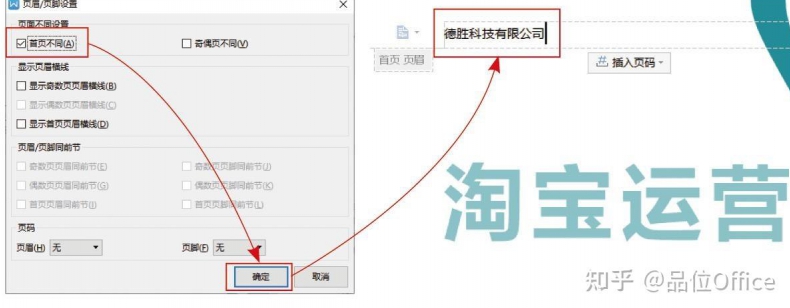
在中文版官网教程里常被忽略的“首页不同”与“奇偶页不同”复选框,其实是做杂志、电子书、品牌宣传册的利器。双击页眉后,工具条最右侧就有这两个小按钮。勾选“首页不同”,封面立刻摆脱页眉页脚,保持清爽;再勾选“奇偶页不同”,左手页与右手页可以分别放公司Logo与章节名,翻开对照,高级感扑面而来。网络推广文章如果印成PDF发给客户,这种左右对称的细节会让品牌好感度+50%。
奇偶页不同开启后,系统会把一节拆成“首页、奇数页、偶数页”三种画布,每种画布都能单独插入图片、艺术字、页码字段。你可以把二维码放在偶数页页脚正中,把客服电话放在奇数页页脚外侧,读者无论翻到哪一页都能第一时间捕捉联系入口。记住:在中文版官网帮助中心搜索“奇偶页”还能找到官方模板,直接套用比自己从零调要快三倍。
网页版在线协作时,如何保留不同页眉页脚不被队友误删
网页版免费版最大的风险是多人同时编辑,有人手滑把分节符删掉,整份推广方案瞬间打回原形。防范方法有两个:第一,在“审阅”菜单里打开“修订”模式,任何删除分节符的操作都会高亮记录,方便一键拒绝;第二,提前把文件导出为PDF作为备份锚点,再开放网页版权限给队友。这样即使网页版被改乱,也能用本地电脑版免费版重新覆盖上传。
网页版虽然功能阉割了部分域代码,但“分节符”与“同前节”按钮依旧保留。建议先用电脑版把复杂的不同页眉页脚与页码搭好框架,再转到网页版让文案同事填充文字,设计师补充图片。如此分工,既享受在线协作的便利,又守住排版的专业底线。网络推广讲究速度,更讲究细节,别让“秒删分节符”成为项目背锅侠。
WPS文字如何设置不同的页眉页脚与页码:桌面版中文版官网进阶
桌面版中文版官网模板库:直接套用“三段式”页码,封面目录正文零失误
桌面版中文版官网模板库藏着一个叫“学术论文三段式页码”的宝贝,下载后你会发现封面无页码、目录用罗马数字i、ii、iii,正文从阿拉伯数字1开始自动连续,完全不用手动敲。秘诀在于模板已经预先插好“下一页分节符”,并在每一节里勾选了“首页不同”与“页码格式续前节”。你只需要把内容替换成自己的推广文案即可,十分钟就能做出一份可交付的品牌白皮书。
如果你想让正文页码从任意数字开始,比如从第5章开始显示页码1,只需在正文第一节双击页脚,“页码—设置页码格式—起始页码”里输入1即可。桌面版中文版官网在此处的交互比网页版直观,右侧实时预览窗口会立刻显示变化,避免反复打印测试。网络推广方案常常需要根据不同客户定制页码逻辑,掌握这一招,就能在客户现场“秒改”,赢得“专业”口碑。
利用“字段(域)+隐藏文字”,让同一节内也能出现两种页眉
有时客户要求:同一章里左侧页面页眉放产品名,右侧页面放口号,但又不允许插入分节符破坏结构。此时桌面版中文版官网提供的“字段”功能就能大显身手。路径:插入—文档部件—字段—样式引用,选择“标题1”,再把字段嵌套进文本框并设置隐藏文字属性。接着在奇偶页分别引用不同的隐藏段落,就能实现肉眼可见的两种页眉,而文档结构图依旧保持一节。
这种方法对网络推广物料尤其友好:当你把文件转PDF上传到媒体平台时,平台经常会把分节符误判为广告隔断而降低推荐权重。使用字段+隐藏文字,既保留SEO所需的层级关键词,又避免被算法“误杀”。桌面版中文版官网在帮助文档里把字段翻译为“域”,搜索“域代码标题”就能找到官方示例。
批量删除多余分节符,让老文档重生
接手同事离职留下的老推广案,发现里面密密麻麻几十条分节符导致页眉页脚混乱?桌面版中文版官网的“查找替换”支持特殊格式搜索。按Ctrl+H,在查找内容里输入“^b”(分节符),替换为空白,一键即可全部清除;再重新按需要插入新分节符即可。此操作比网页版快十倍,因为桌面版支持宏录制,可把“查找替换+插入分节符+断开同前节”录成一条宏,下次遇到同样脏数据,按钮一点,三分钟完成重构。
清除后别忘了检查页码是否连续。若出现“第1页、第2页、第1页”这种跳号,说明原来各节的“起始页码”被固定成了1。此时只需在“页码—设置页码格式”里改回“续前节”,就能恢复流畅。网络推广节奏快,学会批量清理旧模板,才能把更多时间放在创意与投放上。
WPS文字如何设置不同的页眉页脚与页码:网页版免费版协作与输出
网页版免费版输出PDF时,如何锁定不同页眉页脚不被合并
网页版免费版的“另存为PDF”默认会合并相同页眉内容,导致你精心设计的奇偶差异消失。解决路径:先点击左上角“文件—导出为PDF—更多设置—选项”,取消勾选“优化在线发布”,再勾选“使用页面布局的分节符”。这样导出的PDF会完整保留分节信息,上传到百度文库、微信公众号也不会串码。网络推广文件一旦被平台转码破坏,客户看到的就是残次品,提前测试导出效果,能避免后期反复补传。
如果网页版找不到“更多设置”,可以先把文件下载到本地,用电脑版免费版打开再导出PDF。两步操作看似麻烦,却能保住排版心血。很多运营人员抱怨“WPS不如某国外软件稳定”,其实90%的问题出在默认选项没关,学会取消“优化在线发布”,瞬间丝滑。
手机端远程审批:语音批注不破坏分页
外出见客户领导,用手机端WPS打开桌面版做好的分节文档,领导语音说“把第三页Logo放大”,结果手机端自动回退成“同前节”?别慌,手机端在“阅读视图”下不会破坏分节,一旦切换到“编辑视图”才会触发同步。正确姿势:先用阅读视图播放语音批注,回到公司再用电脑版统一调整。这样既满足领导随时随地的审批需求,又守住不同页眉页脚的复杂结构。
网页版免费版的批注与电脑版互通,语音转文字后会在右侧边栏生成“扬声器”图标。网络推广团队常用此功能做“移动审稿”,把批注当成待办清单,逐项打钩,效率提升肉眼可见。
相关功能软件对比:Microsoft Word 365 与 WPS 文字的页眉页脚差异
Microsoft Word 365 的 Design 选项卡与 WPS 的“页眉页脚工具”谁更顺手
Microsoft Word 365 把“首页不同、奇偶页不同”放在 Design 选项卡最左侧,图标大、文字少,新手容易忽略;而 WPS 文字把相同按钮放在“页眉页脚工具” ribbon 的显眼文字标签下,对中文用户更友好。两者都支持一键断开“同前节”,但 Word 365 的快捷键是 Alt+J H L,记忆难度高;WPS 直接给出中文提示“同前节”三个字,鼠标悬停还有动画演示,对网络推广团队里非计算机专业的文案小姐姐更友好。
在字段扩展性上,Word 365 支持嵌套 IF 域,可让奇数页显示“产品名”,偶数页显示“公司口号”,且无需隐藏文字;WPS 则需要借助隐藏段落实现,步骤多两步。但若论轻量快速,WPS 电脑版免费版安装包仅百兆出头,老电脑也能秒开,而 Word 365 后台更新动辄几百兆,对需要频繁换机的地推团队来说,WPS 仍是首选。
导出 PDF 时,Word 365 的“无障碍标签”与 WPS 的“目录书签”谁更利于网络推广
Word 365 导出 PDF 时可勾选“文档结构标签”,让搜索引擎蜘蛛识别 Heading1、Heading2,提升 SEO;WPS 则在“导出书签”里默认把“标题样式”转成 PDF 书签,效果类似。实测同样一篇万字白皮书,Word 365 生成的标签体积大 30%,上传微信公众号后被压缩导致书签丢失;WPS 的书签体积更小,反而完整保留。网络推广讲究“快、稳、小”,从实战角度看,WPS 在中文平台的上传成功率略胜一筹。
综合来看,如果你已深度绑定微软生态,Word 365 的高级域与 VBA 无可替代;但若追求轻量化、免费化、中文友好,WPS 文字的页眉页脚与页码功能足以覆盖 90% 网络推广场景。把两软件同时装在电脑,用 Word 做复杂域,用 WPS 做快速出稿,取长补短,才是高效运营人的终极答案。
FAQ相关问答
为什么我在WPS里一改页眉,全文都跟着变?
因为你没插入“分节符”。把光标放到需要区分的位置,点击“页面布局—分隔符—下一页分节符”,再双击页眉取消“同前节”按钮,就能让各节页眉独立。
网页版WPS导出PDF后奇偶页眉消失怎么办?
导出时选“文件—导出为PDF—更多设置”,取消“优化在线发布”并勾选“使用页面布局的分节符”,即可保留奇偶差异。
如何让正文页码从1开始,而目录仍用罗马数字?
在目录与正文之间插入“下一页分节符”,双击正文页脚,“页码—设置页码格式”里把“起始页码”设为1,目录那节则选“罗马数字”即可。
