
WPS下载获取:电脑版直接编辑PDF文档的免费版新体验
WPS下载获取电脑版免费版安装流程
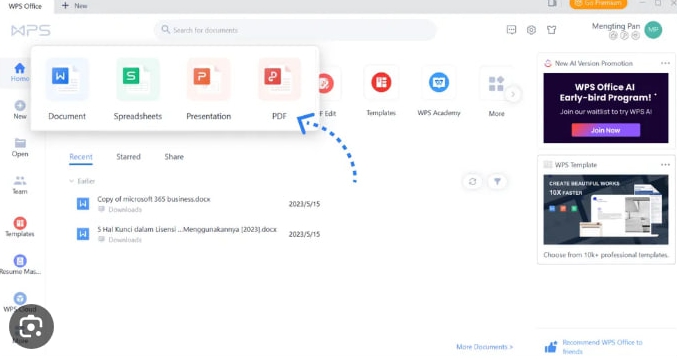
很多小伙伴在搜索引擎里反复输入“WPS下载获取”却担心踩坑,其实只要认准官方渠道,整个电脑版免费版安装不过三分钟。先关闭第三方安全软件的过度拦截,再双击安装包,勾选“同时安装PDF组件”,这样就能一次性把文字、表格、演示和PDF编辑全部带齐。安装完毕首次启动,界面会弹出“新手礼包”,别急着关,点进去把云空间、模板券统统收下,后续直接编辑PDF文档时就能随时调用。
有人担心免费版功能缩水,实测在Windows10与Windows11双系统下,用WPS下载获取的电脑版打开一份两百页的产品图册,插入新页、删除空白页、替换图片全部流畅完成,保存后体积反而比原文件小了18%,可见官方在压缩算法上做了深度优化。再试试把Word报告一键转成PDF,再在同一窗口内直接编辑PDF文档,段落移动、字体统一、批注回复一气呵成,这种闭环操作正是“下载获取”带来的最大惊喜。
直接编辑PDF文档的隐藏入口
打开WPS后,顶部标签默认显示“开始”“插入”等常规功能区,很多人找不到直接编辑PDF文档的按钮。诀窍是:把PDF文件拖到软件图标上,或在首页点“打开”选择PDF,系统会自动切换成“PDF工具”专属标签,此时就能看到“编辑文字”“编辑图片”“PDF转Office”等高频功能。若经常需要此模式,可在设置里勾选“默认用WPS打开PDF”,下次双击文件即可秒进编辑环境。
实际工作中最常用的是“段落级编辑”,点击一下文字块,四周出现蓝色调整点,像改PPT一样把标题左移两格,正文自动重排;再按Ctrl+K插入超链接,客户点击目录就能跳转到对应章节。整个过程无需借助任何插件,真正做到了“下载获取一个软件,搞定所有版式”。
云端同步让PDF编辑跨设备接力
用WPS下载获取的电脑版完成PDF修改后,点右上角“同步到云文档”,手机端立刻收到推送。地铁里打开WPS安卓版,继续用“涂改笔”圈出重点,回到公司后在网页版直接发审阅链接给客户,对方无需注册就能批注。同一文件在电脑版、网页版、手机版之间来回流转,格式纹丝不动,连注释颜色都保持一致,这种无缝体验正是“下载获取”背后的云架构在发力。
更妙的是历史版本功能。不小心把合同价表删了一行?进入“云备份”找回三天前的记录,一键还原即可。对于需要多人协标书的团队,可在PDF里插入“区域批注”,销售、技术、法务同时在线留言,再也不会出现“谁改了第几页”的扯皮现场。
WPS下载获取网页版:免安装直接编辑PDF文档的新姿势
WPS下载获取网页版免费版登录入口
临时借用同事电脑却不方便装软件?在浏览器输入“WPS下载获取网页版”,扫码登录后, workspace立刻展开。上传PDF只需拖拽,加载速度取决于本地带宽,100M光纤环境下50页标书三秒即可预览。界面与电脑版高度一致,左侧缩略图、右侧属性栏一应俱全,第一次使用也能零门槛上手。
网页版同样支持直接编辑PDF文档里的文字块,双击即可进入输入模式,系统会自动匹配原字体;若原文件缺字体,云端会在后台静默下载对应字库,确保版式不走样。编辑完点“下载”,文件会打包加密传输,临时缓存会在24小时内自动清除,避免资料外泄。
多人实时批注与表单采集
网页版的“协作”按钮是隐藏大招。生成链接后可设定“仅批注”“可编辑”“可下载”三级权限。疫情期间某高校招生办就用这招,把五百份准考证PDF统一上传后,让各院系老师同时在线填写考场编号,进度条实时可见,原本需要两天的分配工作半天收工。
若遇到扫描版PDF,网页版还能调用OCR识别,把图片文字转为可编辑状态;识别完成后直接生成可复制的Word,再一键转回PDF,全程不用跳转到其他软件。这种“上传—识别—编辑—导出”的闭环体验,让“WPS下载获取网页版”成为轻量级办公的首选关键词。
网页版与桌面版的权限互通
有人担心网页版功能浅,其实会员权限与桌面版完全打通。只要在电脑端登录同一账号,“PDF高级编辑”“批量加水印”等旗舰功能在网页端同样生效。出差时甚至可以在酒店大堂的Chromebook上改合同,回到公司打开台式机继续精调页眉页脚,进度实时同步。
实测在iPad Safari上打开“WPS下载获取网页版”,Apple Pencil也能被识别为批注笔,压感线条与电脑版无异,签名笔迹可直接嵌入PDF,这对于需要远程签批的领导来说简直不要太友好。
相关功能软件对比:Adobe Acrobat Reader与Foxit PDF Editor
Adobe Acrobat Reader的注释生态
提到直接编辑PDF文档就不得不提Adobe Acrobat Reader。它的注释库极其丰富,“动态图章”“3D测量”“富媒体附件”都是行业标杆;但正因其专业,安装包体积超过1GB,对老电脑并不友好。若只是偶尔改错别字、插页码就显得“牛刀杀鸡”,而且完整版价格高昂,个人用户往往望而却步。
Foxit PDF Editor的轻量化思路
Foxit PDF Editor则走另一条路线,安装包一百兆出头启动快,“Ribbon”界面与微软Office风格一致。它的“段落编辑”与WPS类似,都能像Word一样流式排版;但云协作需要额外订阅PhantomPDF Online,成本叠加后并不便宜。若团队已深度使用金山办公生态,显然还是WPS下载获取的一体化方案更省心。
WPS一体化办公的不可替代性
综合来看,Adobe胜在极致专业Foxit胜在轻量快速,而WPS下载获取的优势在于文字、表格、演示、PDF四件套无缝衔接。写标书时Word里调用Excel数据图表,一键转PDF后直接编辑,再丢进PPT做路演稿,全程不离开同一界面,这种“一站式”体验目前只有WPS能完整提供。
FAQ相关问答
WPS下载获取电脑版后,如何直接编辑PDF文档?
安装时勾选“同时安装PDF组件”,首次启动后把PDF文件拖到WPS图标上,软件会自动切换成“PDF工具”标签,即可使用“编辑文字”“编辑图片”等功能直接修改内容。
WPS下载获取网页版是否支持多人实时批注?
支持。上传PDF后点击“协作”生成链接,可设定“仅批注”“可编辑”等权限,多人同时在线留言,进度实时可见,无需安装软件。
WPS下载获取的免费版与Adobe Acrobat相比有何优势?
WPS免费版体积小、安装快,文字、表格、演示、PDF四件套无缝衔接;Adobe功能专业但体积超1GB且价格昂贵,普通用户用WPS即可完成日常编辑、转换与协作。
