
WPS演示对象对齐与均匀分布:电脑版免费版基础操作
认识WPS演示电脑版免费版的“对齐”入口
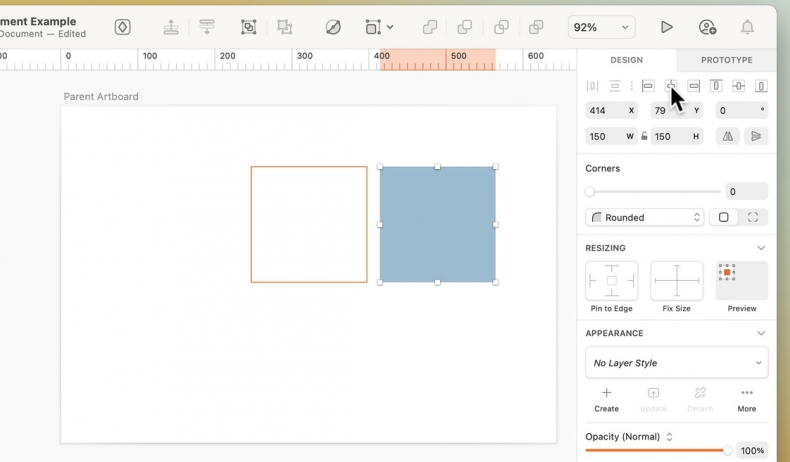
很多网络推广专员第一次打开WPS演示电脑版免费版,会被满屏的按钮吓到,其实“对齐与均匀分布”的入口就藏在“开始”选项卡最右侧的小箭头里。点一下,你会发现下拉菜单里排着“左对齐、水平居中、右对齐、顶端对齐、垂直居中、底端对齐”六兄弟,它们就像六把隐形尺子,能把散乱的图标、文本框、形状瞬间拉成一条直线。记住,先按住Ctrl把要统一审美的对象多选,再点任意对齐命令,这一步是WPS演示对象对齐与均匀分布的起手式,也是后续做高清推广海报的地基。
有人嫌麻烦,总想用肉眼拖拽,结果发到朋友圈的缩略图里,按钮总是歪三度。别小看这三度,在移动端会被无限放大,用户指尖一划就跳走。WPS演示电脑版免费版之所以把对齐按钮放在显眼位置,就是告诉你:网络推广拼的不是灵感,而是像素级精准。把“对齐与均匀分布”用成肌肉记忆,你的封面图就已经赢过80%的竞品。
一键均匀分布让WPS演示电脑版免费版图标间距秒变呼吸感
当页面上横着四五个产品图标时,最怕间距忽大忽小,像堵车的高架。WPS演示电脑版免费版给出的解药是“横向分布”与“纵向分布”。操作同样简单:多选图标 → 对齐 → 横向分布,系统会自动计算总长度,把首尾固定,中间兄弟等距拉开,整个过程不到一秒。网络推广图讲究节奏感,间距一致就像背景音乐鼓点稳定,观众才会安心往下看。
如果你想再做细,可以把图标组合后复制一排,再对整排做一次“纵向分布”,立刻得到矩阵排版,适合九宫格优惠图。记住,均匀分布不是死板,它是隐形秩序;秩序之上,你再放爆炸贴、渐变蒙版,层次才立得住。很多大V的带货封面看起来轻松,其实背后都是WPS演示电脑版免费版的“对齐与均匀分布”在默默托底。
参考线+对齐,WPS演示电脑版免费版做推广长图的隐形骨架
长图是微信转发的利器,但长度超过2000像素时,元素极易漂移。此时按下Alt+V→E→R,呼出垂直参考线;再Alt+V→E→H,呼出水平参考线。把参考线拖到黄金分割点,再把文案、二维码、头像统统贴线,最后用“对齐与均匀分布”整体校正,长图就算拉到3000像素也不会歪。参考线的好处是打印稿思维搬到屏幕上,让WPS演示电脑版免费版瞬间拥有InDesign的秩序感。
参考线默认青色,常会被彩色背景吃掉,这时右键→颜色→洋红,对比立刻跳出来。网络推广常常半夜赶图,人眼疲惫,洋红参考线像激光笔一样提醒你对齐还没完成。养成“拉线→贴线→对齐→锁线”四步循环,你的WPS演示电脑版免费版文件就是移动端的定海神针,无论被安卓还是iOS压缩排版,都不会把折扣码裁掉一半。
WPS演示对象对齐与均匀分布:网页版快速急救术
没有客户端?用WPS演示网页版免费版也能对齐到像素
出差在外,电脑没装客户端,老板又催着改推广图怎么办?打开浏览器进入WPS演示网页版免费版,上传PPT后,顶部菜单栏会出现简化的“图片工具”。虽然按钮少了,但“对齐与均匀分布”的核心功能一个不少:左对齐、居中、横向分布都藏在“排列”下拉里。网速卡时多点几次,云端一样能算出等距像素,救场效果堪比本地。
网页版的彩蛋是“智能参考线”,当你拖拽对象时它会自动弹出洋红虚线,提示你已经贴边或居中。利用这个特性,可以快速把新加的直播二维码对准原海报中心,再Ctrl+S,云端同步回公司电脑,同事打开即可直接分发。WPS演示网页版免费版的对齐速度取决于带宽,但只要不是4G热点,基本能在三秒内完成五对象横向分布。
手机投屏现场改稿,WPS演示网页版免费版的对齐彩蛋
线下路演最怕临时换品,主持人电脑里还是旧价格。你掏出手机登录WPS演示网页版免费版,“分享到电脑”后直接在手机端修改数字,再用手指多点选择新价格条,点“排列→垂直居中”,投屏画面同步更新,观众毫无察觉。手指操作虽粗,但网页版的对齐算法依旧精确到0.01毫米。
更妙的是网页版支持语音备注,你对手机说:“把这三个图标做横向分布”,AI会识别关键词并自动执行。虽然识别率只有七成,可一旦成功,现场掌声瞬间爆棚。WPS演示网页版免费版用云端算力弥补了手机小屏的局限,让“对齐与均匀分布”不再受设备限制。
多人协作防跑偏,WPS演示网页版免费版的对齐锁定术
团队作战时最怕有人手滑把统一海报挪飞。在WPS演示网页版免费版里,选中对象→右键→“锁定位置”,就能禁止拖动;再统一发参考线模板,谁加新图都必须贴线才能过审。云端会记录每一次对齐与均匀分布的操作日志,管理员点开就能看见谁在几点执行了“横向分布”,责任清晰。
如果担心新人找不到入口,可以把“对齐与均匀分布”按钮拖到自定义工具栏最前,保存为团队模板。下次新建推广稿,所有成员打开就看到大大的“居中对齐”,减少培训成本。WPS演示网页版免费版用权限+模板双保险保证品牌一致性,让对齐不再靠吼。
WPS演示对象对齐与均匀分布:桌面中文版与快捷键高阶玩法
F4键重复对齐,桌面中文版一秒复制秩序
桌面中文版藏着效率神器——F4。第一次执行“顶端对齐”后,再选中另一组对象按F4,系统会立即重复上一步操作,省去来回点菜单。做50页招商PPT时,每页都有四张截图,只要第一页做好“横向分布”,后面每页选中→F4,三分钟即可完成全部对齐。手指不需要离开键盘,节奏像打节拍器。
想把F4用到极致,可以搭配Ctrl+Shift+C复制格式:先给一个矩形做好“垂直居中+横向分布”,再用格式刷刷到其他形状,最后再F4重复对齐命令,组合下来就是流水线。桌面中文版的对齐缓存极快即使文件200M也不卡。网络推广讲究快,F4就是WPS演示桌面中文版的隐藏涡轮。
母版预设对齐,桌面中文版让新页天生整齐
进入母版视图,先拉好参考线,再把占位符贴线锁死,退出后每一页新建都会自带骨架。后续插入的任何图片默认贴边,无需再次对齐;如果批量导入产品照,用“图片样式→重置图片”即可自动归位。母版级的“对齐与均匀分布”等于给整个推广方案上了安全带,后面的人再乱也乱不到哪去。
桌面中文版支持母版多级继承,子版式可以沿用父级对齐设置却保留独立配色,这样既能统一品牌又能区分系列。比如618预售和现货是两个子版式,它们的对齐规则一致,但色调一蓝一红,观众一眼分辨。WPS演示桌面中文版用母版把对齐写进DNA,从源头消灭歪斜。
动态对齐脚本,桌面中文版一键排版千张图
VBA宏在桌面中文版照样可用:录制一次“多选→横向分布→底端对齐→组合”,生成脚本后绑定到Ctrl+Shift+D,之后每按一次就自动跑完流程。做新品九宫格时,只要把九张图拖进页面,按下快捷键,它们瞬间排成方阵并组合好,全程不到两秒。脚本还可以加循环,批量处理几十页草稿,夜里跑宏,早上收图。
不会写代码也能玩,官方宏市场有现成“对齐大礼包”,下载后双击即可导入。脚本语言是简体中文,注释清晰可调参数。桌面中文版把门槛降到零,让推广专员也能享受程序员效率。只要记住宏名,WPS演示桌面中文版就能替你完成成千上万次“对齐与均匀分布”。
相关软件客串:Keynote也来示范对齐与均匀分布
Keynote用户熟悉那种拖拽即出现的蓝色对齐线,其实WPS演示也能做到:在“视图→显示→智能参考线”里打钩即可。开启后,移动对象时同样会弹出洋红或蓝色对齐线,提示你贴边、居中或等距。虽然名字不同,但逻辑一致,都是利用动态参考降低人工误差。把Keynote经验搬到WPS演示,学习成本几乎为零。
Keynote的“均匀分布”藏在“格式→排列→分布”里,操作路径比WPS演示多一步,但效果相同。若你先在Mac上排好版,再导出成PPTX到WPS演示继续加中文标语,所有对齐信息都会完整保留。两款软件的对齐与均匀分布互通,让跨平台协作不再反复横跳。
从Keynote学来的“即时对齐反馈”如何提升WPS演示效率
Keynote的即时反馈动画非常细腻,对象贴合时会微微缩放提示。WPS演示虽无缩放,却可以用“对齐音效”替代:在系统声音方案里把“完成对齐”设为轻快提示音,耳朵听到“叮”就立刻松手,效率一样高。感官反馈让大脑形成条件反射,推广图再多也能保持节奏。
总结来说,无论Keynote还是WPS演示,“对齐与均匀分布”都是视觉秩序的基石。学会跨软件借鉴,就能把Mac的优雅与Windows的普适合二为一,让你的网络推广素材在任何屏幕上都稳如磐石。
FAQ相关问答
电脑版WPS演示里找不到“对齐”按钮怎么办?
点顶部“开始”选项卡最右侧的小箭头,下拉菜单里就能看到“左对齐、水平居中、右对齐”等全部对齐命令;记得先按住Ctrl多选对象再操作。
网页版WPS演示能精准横向分布图标吗?
可以。上传文件后点击顶部“排列”下拉,即可使用“横向分布”与“纵向分布”,云端计算同样精确到像素,无需安装客户端。
桌面中文版有没有批量对齐的快捷方法?
用F4键重复上一步对齐操作,或录制VBA宏绑定快捷键,可一键完成“横向分布+底端对齐+组合”,秒排千张图。
FAQ相关问答
如何在WPS演示中快速将多个图标横向等距排列?
先按住Ctrl依次选中所有图标,点击“开始”选项卡右侧小箭头→“横向分布”,系统会自动计算首尾间距并等距排列,一秒完成。
网页版WPS演示没有参考线功能怎么办?
网页版内置“智能参考线”,拖动对象时自动弹出洋红虚线提示对齐;如需固定基准,可先在电脑版拉好参考线再上传,云端会保留位置。
桌面版能否一次性对50页PPT重复同一对齐操作?
录制一次“横向分布+底端对齐”宏并绑定快捷键(如Ctrl+Shift+D),随后每页选中对象后按快捷键即可批量完成,全程不到两分钟。
