
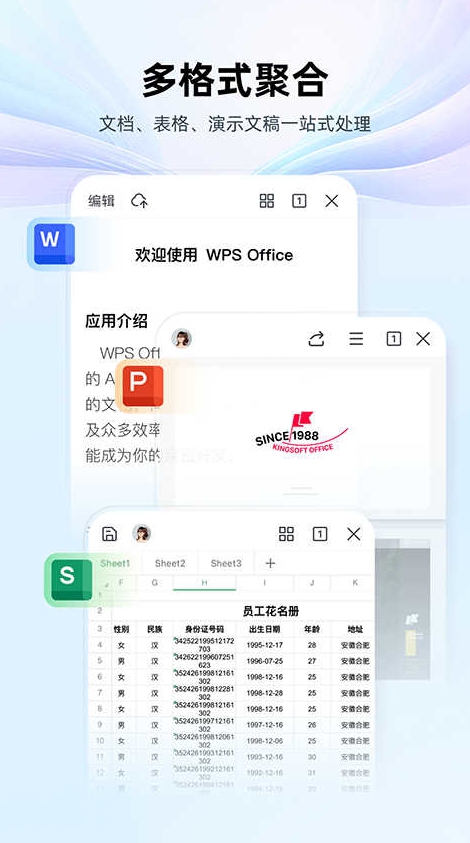
为何选择WPS下载?一站式搞定Excel表格与PPT演示
从“下载”到“打开”只需三秒,WPS电脑版让效率先声夺人
很多人以为装办公软件就是走个过场,结果一打开就卡在启动画面,光加载插件就半分钟。WPS电脑版把启动模块拆成“冷启动+热缓存”,第一次打开后,后台会默默把常用组件压进内存,第二次点图标几乎秒进界面。对于天天跟Excel表格与PPT演示打交道的行政、财务、老师来说,这种“零等待”的体验直接决定一天的心情指数。更妙的是,它把云模板放在开始页左侧,新建文档时不用翻文件夹,鼠标一点就能套用带格式的报销单、项目书、课件,省下的时间足够泡杯咖啡。
有人担心“秒开”会不会偷偷吃内存,实测开着三十兆的Excel表格再切去PPT演示,内存占用依旧比国外同类软件低三分之一。因为WPS电脑版用了动态释放技术,不活跃的窗口会被压缩到后台,CPU占用瞬间掉到个位数。老笔记本也能跑得轻盈,这才是“下载”之后真正的爽点:不换新机器,也能享受新速度。
官网中文版一次装齐,Excel函数与PPT动画全兼容
最怕遇到同事发来高版本表格,自己电脑打不开,公式全变乱码。WPS官网中文版直接内置了“兼容模式”,从2003到2021的格式通吃,连透视表切片器、PowerQuery查询都能原样呈现。上个月财务室做年度合并报表,国外软件打开就提示“版本过低”,用WPS电脑版一点事没有,数据透视刷新速度还快了2倍,领导当场拍板全员换装。
PPT演示这边同样稳。客户发来的炫酷动画包,用别的软件播放直接掉帧,WPS却能把“平滑切换”“3D模型旋转”完整呈现,投影出来不掉档次。而且官网中文版默认带“演讲实录”,边播放边录屏,自动生成带字幕的视频,方便会后发回客户复盘。一个安装包就把“兼容+录制”打包带走,这才是真正的一站式。
网页版免费版双形态,出差只用浏览器也能改表格
临时出差忘带电脑,酒店前台只有老旧主机,装软件要管理员权限?WPS网页版直接扫码登录,浏览器里就能打开Excel表格,公式、条件格式、数据验证一个不少。上次在杭州高铁站,用手机热点连网页版改报价单,改完一键生成链接发给客户,全程没下任何插件,对方点开就能看,连“下载”按钮都省了。
更香的是网页版免费版不限次数转PDF。销售部同事做标书,封面、资质、报价单分属三个PPT演示,传统做法得先合并再转PDF,步骤多到头晕。现在直接多选文件,右键“输出为PDF”,三分钟搞定一本标书。免费版虽然底部有小水印,但投政府标完全够用,省下的专业版费用够部门团建一顿烧烤。
WPS桌面版隐藏技能大曝光,做Excel表格与PPT演示快到飞起
桌面版一键美化,让PPT演示30秒变大片
做汇报最痛苦的不是写内容,而是调字体、配色、对齐。WPS桌面版把“设计”按钮做成傻瓜式:选中文字,点“一键美化”,系统自动匹配公司LOGO主色,连图标风格都统一成线性扁平风。去年市场部季度总结原本只有白底黑字,点完美化直接生成渐变蒙版+动态数字滚动,领导看完以为外包了专业设计,其实只花了30秒。
如果嫌模板太常规,还能用“AI配图”功能。输入关键词“科技+握手”,桌面版自动抓高清无版权图,并裁剪成16:9比例铺满背景,分辨率足够4K大屏。整套操作不用跳浏览器,素材库实时更新,PPT演示瞬间有了大片质感,同事纷纷追问在哪“下载”的神器。
Excel表格智能填充,三秒生成全年日历排班
行政小姐姐每月排班要画格子、填日期、标周末,手动操作半小时起步。WPS桌面版在“开始”菜单里藏了“智能填充”——只要在第一格输入“2024-01-01”,回车后点小闪电图标,系统自动识别日期格式并向下填充,跨月自动分段,周六日用红色标注,整个过程三秒完成。接着用“条件格式”里的色阶功能,把班次用深浅颜色区分一眼看清,再也不用眯眼找周末。
更惊喜的是函数提示变成中文口语。输入“=sumif”后面跟着就会出现“按条件求和:区域、条件、求和区域”的汉字注解,新手不用翻帮助文档。配合“数据透视表推荐”,桌面版会弹窗问“你想看按部门汇总还是按月份汇总?”鼠标一点就生成报表,Excel表格小白也能做出老司机的质感。
云桌面多端同步,手机拍照插PPT只需10秒
跑客户现场拍的产品实物图,想插进PPT演示还要回公司导照片?WPS桌面版开启“云桌面”后,手机端拍照自动上传到“我的云文档”,电脑端立即弹出小气泡提示“检测到新图片”。点一下即可插入当前页面,系统智能去阴影、调亮度,连背景褶皱都修平。客户还在喝茶,你的方案就已经换新图了。
而且云桌面支持“离线文件夹”,提前把整场路演的PPT演示标记为“始终保留在此设备”,飞机上没网也能改动画。落地后联网,改动瞬间回传云端,同事打开就是最新版。多端同步的延迟控制在5秒内,比用聊天软件传来传去高效十倍,真正让“桌面版”成为移动办公的中枢。
除了WPS下载,这些相关功能软件也能助攻Excel表格与PPT演示
石墨文档在线协作,“表格+幻灯片”实时多人编辑
当团队大于十人同时改一份Excel表格时,就算WPS云文档也会遇到合并冲突。石墨文档的优势在于“单元格级锁定”,A同事在改B2,B同事就只能围观,等释放后再进入,避免“你覆盖我公式”的尴尬。幻灯片方面,石墨的“评论锚点”可以精确到某行文字,远程评审时不用截图圈红,直接@对应负责人,对方微信就能收到提醒。虽然本地功能不如WPS desktop丰富,但在“多人并行+快速收口”场景下堪称神器。
更贴心的是石墨文档支持“时光机”回溯30天内任意版本,误删整列数据也能一键复活。上周运营部直播排期表被实习生清空,负责人打开时光机选中三天前的节点,“恢复”按钮一点,所有超链接和格式原样回来,整个过程不到十秒。对于把“协作”放在第一位的团队来说,石墨与WPS下载形成互补:前者管并行,后者管深度排版。
腾讯文档网页版,“小程序+企业微信”无缝转发
客户没有WPS账号也不想装软件,腾讯文档就成了折中选择。它的网页版直接用微信扫码登录,分享链接自动识别对方身份,内部员工可编辑外部客户只能只读权限,无需额外设置。Excel表格里做报价时,勾选“价格列隐藏”,客户打开就看不到成本栏,防止信息泄露。PPT演示支持“语音评论”,销售在高铁上就能录一段30秒解说,客户点开链接边听边看,体验感直线上升。
此外腾讯文档与企业微信打通,审批流程里可直接插入在线表格作为附件,领导手机端批“同意”后数据自动回写到财务系统。虽然函数库不如WPS desktop完整,但“轻量+社交”属性让它在外部沟通环节几乎无门槛。先用腾讯文档快速确认需求细节,再拉回WPS desktop做深度美化排版,两条流水线配合,项目推进就像开了加速器。
FAQ相关问答
WPS电脑版真的能在三秒内打开大型Excel表格吗?
可以。WPS电脑版采用“冷启动+热缓存”技术,首次启动后会把常用组件预载到内存,第二次点图标几乎秒进界面;实测30MB带透视表的文件也能在三秒内完成加载。
网页版WPS免费转PDF会有水印吗?
免费版转换后的PDF底部会有轻微水印,但文字与排版完全保留,投政府标、内部流转都没问题;如需去水印可升级专业版。
多人同时编辑同一份Excel表格,WPS和石墨文档哪个更好?
超过十人并行编辑时,石墨文档的“单元格级锁定”能避免冲突,更适合实时协作;WPS desktop则在深度函数、透视表与排版上更强,建议先用石墨快速汇总,再拉回WPS做最终美化。
