
WPS PDF如何加密设置打开与修改密码:电脑版下载后的第一道安全锁
电脑版下载安装后,第一时间给WPS PDF加把“打开密码”
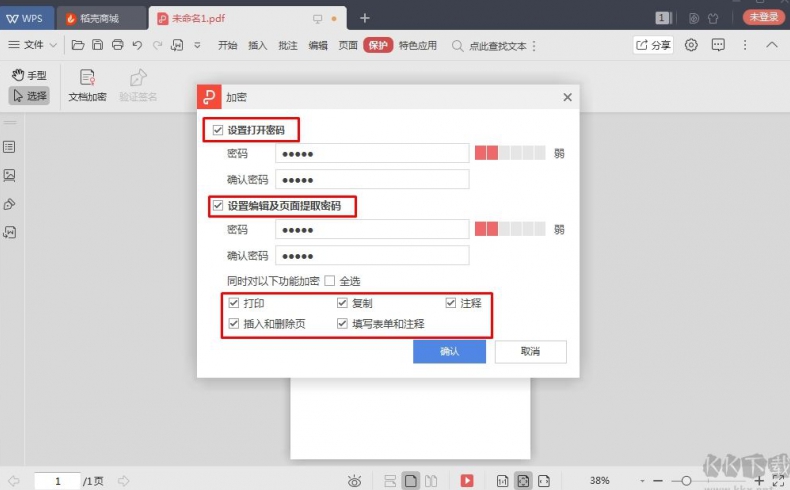
很多人兴冲冲地完成WPS PDF电脑版下载,立刻把合同、报价单、策划书统统转成PDF,却忘了最重要的一步:给文件加一把“打开密码”。其实操作极简单,打开WPS Office,在首页直接双击需要加密的PDF,顶部菜单会自动跳出“保护”选项卡,点击“文档加密”后,第一个输入框就是“打开密码”。这里建议大家别用生日、手机号,最好把公司缩写+年份+特殊符号混写,既好记又难猜。输入两次后别急着点确定,先顺手把“所有者密码”也一起设了,免得后面修改权限时再回头找入口。设置完点“确认”,WPS会立即把文件重写成加密形态,图标右下角多出一个小锁标志,这就说明你的PDF已经穿上第一层防弹衣,即使被同事拷走,不知道密码也只能望文件兴叹。
有用户担心:如果我把密码写在便利贴贴在屏幕上,那加密还有意义吗?答案当然是否定的。真正安全的做法是把密码保存在公司内部的密码管理器里,或者使用WPS自带的“密码本”功能,登录账号后就能云同步,换电脑也不丢。记得勾选“记住密码”仅限个人办公电脑,公用会议室设备千万别点,一旦记住,下一个使用的人就能直接打开。加密完成后,建议立刻关闭再重新打开一次,验证密码是否生效,这一步看似多余,却能避免你“以为加密成功实际没点保存”的尴尬。只要电脑版下载的是官方渠道,整个加密过程不会超过30秒,却能把泄露风险直接砍掉九成。
设置“修改密码”:让WPS PDF既能看又能防篡改
打开密码只是第一道关,真正的高手还会再给WPS PDF加一道“修改密码”。它的作用是:对方即使能浏览文件,也无法复制文字、插入批注、删除页面甚至打印。回到刚才的“文档加密”面板,第二个输入框就是“权限密码”,官方也叫“所有者密码”。这里建议与“打开密码”区分开,两套密码不要相同,否则一旦泄露就全军覆没。权限密码可以控制打印质量、是否允许复制内容、是否允许填写表单,共七项细分权限,打勾就是放行,取消就是禁止。比如报价单发给客户,可以允许“高清晰度打印”,但把“编辑页面”和“复制内容”全部关掉,既能满足对方存档,又能防止竞争对手一秒拷贝数据。
设置完权限密码后,别急着发邮件。先自己模拟客户场景:双击文件,输入打开密码,再尝试选中文字、插入注释、打印测试页。如果文字无法高亮、打印按钮灰色、注释图标消失,就说明权限生效。此时再发出去,心里才踏实。很多人忽略一个细节:权限密码一旦设定,自己后期想再编辑也得输入,所以务必把两套密码都存好。WPS PDF在电脑版下载后,会把加密信息直接写入文件内核,即使对方用其他阅读器打开,同样受限制,这就是PDF国际标准的硬约束力,不是WPS自家的小把戏。
WPS PDF如何加密设置打开与修改密码:网页版免费版中文版也能锁文件
网页版免费版中文版无需下载,在线就能加密
如果你用的是公用电脑,不方便进行电脑版下载,那就直接打开WPS网页版免费版中文版,一样能给PDF上锁。登录金山办公账号后,点击“上传文件”,把需要加密的PDF拖到浏览器窗口,上传完成后点“工具”菜单,选择“PDF加密”即可。界面与客户端几乎一致,同样分为“打开密码”和“权限密码”两个输入框,而且支持中文密码,对国内用户更友好。网页版的好处是即开即用,不会留下本地缓存;缺点是超过50MB的大文件要开会员才能加密,普通用户建议把扫描版合同先压缩图片再上传,既省流量又省时间。
在线加密完成后,网页版会自动把文件存入你的金山云盘,并弹出“下载已加密文件”按钮。此时千万别直接点“分享链接”,因为链接默认不带密码,对方点开就能下,等于白忙活。正确姿势是:先下载到本地,检查密码是否生效,再通过企业微信或钉钉单独把密码发给对方。网页版免费版中文版每天提供两次免费加密次数,超出后需要看15秒广告换机会,虽然麻烦,但比泄露机密便宜多了。记得用完点“退出账号”,尤其在打印店、图书馆等公共场所,防止下一位使用者直接看到你刚加密的文件列表。
手机端远程删除:网页版加密后的彩蛋功能
很多人不知道,WPS网页版免费版中文版在加密完成后,还能通过手机端远程删除云端记录。假设你在网吧临时加密一份投标书,回家路上突然担心电脑没关被人偷看,只要掏出手机打开WPS App,进入“我的云文档”,长按那份PDF,选择“删除”即可立刻下线,对方即便拿到本地缓存也无法再次打开。这个功能与加密本身无关,却能把“事后补救”做到极致。加密+远程删除,双保险才算真正闭环。
WPS PDF如何加密设置打开与修改密码:桌面版官网渠道下载的隐藏玩法
桌面版官网渠道下载解锁“批量加密”大招
从桌面版官网渠道下载的WPS Office,隐藏了一个广告极少提到的功能:批量加密。打开软件后,点击左上角“文件”→“批量工具”→“批量加密”,就能把几十份PDF一次性加上同一套打开密码和权限密码。对于人事、财务、法务部门简直是福音:月底要一次性对外发上百份工资条、合同、授权书,手动逐个加密会疯掉;用批量工具,只需输入一次密码、勾选一次权限,软件就会在后台自动完成重写,全程无需人工值守。加密结束后,会生成一张Excel报表,列出每一份文件的原名、新名、加密状态、失败原因,方便你二次核对。
批量过程中,如果个别文件原本已经加密,桌面版会弹出提示“检测到旧密码”,此时可以选择“跳过”或“覆盖”。建议选“覆盖”,因为旧密码可能是同事离职前设置的,早已失传,不如一次性换新。官网渠道下载的桌面版还允许把密码方案保存为模板,比如“公司标准2025”,下次再批量时直接调用,连键盘都不用敲。整套流程走下来100份文件也就3分钟,平均一份2秒不到,效率提升肉眼可见。
密码模板+水印:桌面版官网渠道下载的防伪双保险
除了批量加密外,桌面版官网渠道下载的WPS PDF还能同步添加动态水印。在“批量加密”面板右侧,有一个“更多设置”折叠栏,点开就能输入水印文字,支持变量如“{日期}”“{收件人}”“{公司名}”,系统会在加密时自动替换为真实内容。这样一来,即使对方通过截屏或拍照外泄也能凭水印追到源头。加密防止直接打开复制,水印防止间接拍照泄露,两者叠加才算真正的企业级防护。模板可以导出为“.wpt”文件,放到公司共享盘里,全团队一键复用。
WPS PDF如何加密设置打开与修改密码:对比Adobe Acrobat Pro的加密细节差异
Adobe Acrobat Pro也支持AES256,但操作路径更深
WPS PDF加密默认采用AES-256-CBC国际标准,与Adobe Acrobat Pro同级,但后者把加密入口藏得更深:需要“文件”→“属性”→“安全”→“更改设置”四步才能完成,而WPS直接把“保护”选项卡放在顶部,一步直达。对于新手而言,少点一次鼠标就能大幅降低误操作概率。此外,Acrobat Pro的权限细分高达二十多项,WPS只保留最常用的七项,虽然可玩性略低,却足够覆盖九成办公场景,反而减少选择困难症。
在密码强度提示方面,Adobe仅给出简单色条,WPS则直接调用国内常用的“弱、中、强”三级汉字提示,并给出具体建议,例如“加入标点”“避免连续数字”,对中文用户更友好.两者都能把加密后的文件兼容所有标准阅读器,但WPS额外提供“密码找回申诉”通道,绑定手机后可凭短信重置,这在企业环境里相当实用,毕竟再复杂的密码也有可能被离职员工带走.
价格与授权:Adobe订阅制 vs WPS免费+会员混合
Adobe Acrobat Pro采取纯订阅制,每年费用近千元,而WPS给每位用户每日两次免费加密,轻度使用完全白嫖;重度用户开个会员年费也不到Acrobat一半,还能顺带享受云盘、模板库、图片转文字等附加功能.对于预算有限的中小企业,WPS明显更香.加密强度二者同级,操作路径WPS更短,学习成本更低,综合来看,如果只是日常办公、合同外发,WPS PDF已经足够;若需要红章签名、证书加密等高端场景,再考虑Acrobat不迟.
