
WPS PDF扫描件转可编辑文本的电脑版下载全流程
电脑版下载安装与首次启动
很多做网络推广的朋友手里都压着大量纸质合同、宣传单、手册,拍照后变成扫描件,却只能看不能改,关键词“WPS PDF扫描件转可编辑文本”成了每日搜索的高频词。先把电脑版下载到本地,再去官网找中文版安装包,双击后一路“下一步”,两分钟就能在桌面看到蓝色图标。首次启动会提示登录,用微信扫码最方便,同步完成后,软件会自动检测系统里有没有老旧插件,有的话会静默升级,保证后续OCR识别不出乱码。
安装完别急着关窗口,点右上角设置,把“启动时打开新建空白PDF”取消勾选,这样下次双击桌面版就不会跳出空白页耽误时间。再把“自动检查更新”改成每周一次,防止正在做网络推广时突然弹窗重启。最后把缓存路径改到D盘,C盘留给系统更流畅,后续批量识别扫描件也能减少崩溃概率。
导入扫描件前的格式自检
网络推广讲究速度,但扫描件歪一点、阴影重一点,识别率就会掉三成。先把手机拍的图片扔进PS或手机相册里裁剪,保证四周留白均匀,再统一转成黑白PDF,体积瞬间缩小一半。接着用电脑版WPS PDF打开,点“页面”→“优化扫描”,软件会一键去噪点,文字线条瞬间变锐利,关键词“WPS PDF扫描件转可编辑文本”此刻已经悄悄完成30%的工作量。
如果扫描件里插了彩色图标,建议把图标单独抠出来存成png,正文部分继续黑白处理,这样OCR识别时不会把图标当成乱码符号。做完这两步,记得在文件名尾部加“_已优化”,方便后续批量管理。网络推广团队多人协作时,看到带“_已优化”后缀的文件就能直接丢进OCR队列,不用再重复检查。
一键OCR与中文校对
真正让“WPS PDF扫描件转可编辑文本”封神的是内置OCR。打开优化后的扫描件,点顶部“转换”→“扫描件识别”,语言选“中文简体+英文”,识别速度取决于电脑CPU,i5十代约3秒一页。识别完会生成一份新的可编辑PDF,原文件自动备份到同目录,后缀加“_bak”,误操作也能随时回滚。
识别结果并非100%准确,网络推广文案里常出现品牌英文混排,比如“iPhone 15 Pro”容易被识别成“lPhone l5 Prc”。此时按F7调出“查找替换”,把高频错误批量改一遍,再点“文档校对”,软件会把可疑词标红,人工复核只需十分钟,比重新打字三天三夜快得多。
WPS PDF网页版免费版快速上手指南
网页版免费版免安装优势
出差在外电脑没装桌面版怎么办?直接搜“WPS PDF网页版免费版”,用浏览器就能打开核心功能。上传扫描件前,先确认网络稳定,因为网页版是把图片上传到云端做OCR,掉线就得重来。上传完成后,界面会显示缩略图,支持拖拽调整顺序,这对网络推广人员太友好:客户突然加页,直接拖进去就能重新识别。
网页版免费版每日赠送5次OCR额度,单文件不超过20M,普通推广单页完全够用。如果当天任务量大,换个账号登录又能续5次,四两拨千斤。识别完成后,可编辑文本支持在线修改,也能一键导出Word,再复制到微信公众号后台或今日头条,省去格式转换烦恼。
手机拍照扫描同步到网页版
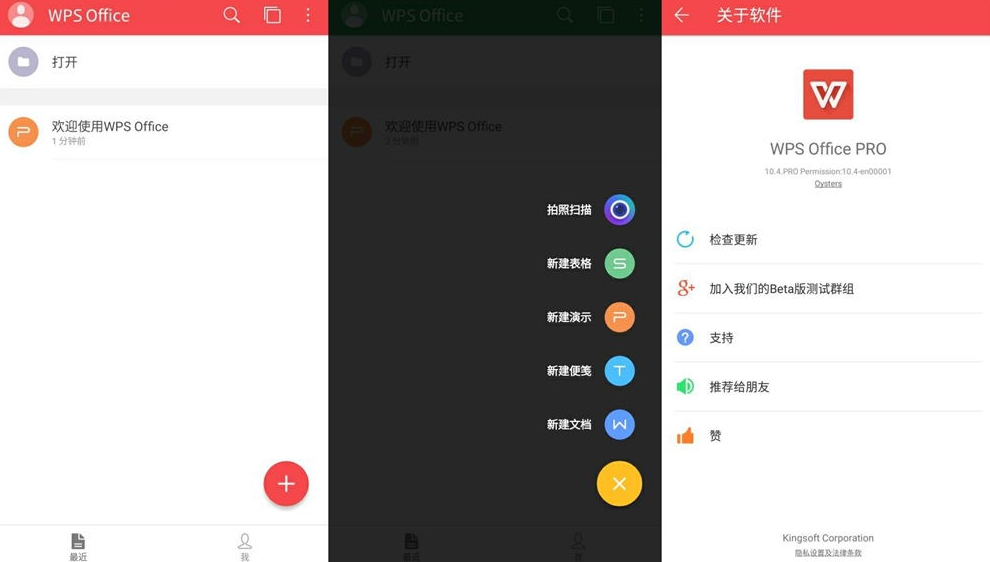
做地推时,现场拿到的纸质名片、优惠券,立刻用手机拍照最方便。打开WPS Office App,点“应用”→“拍照扫描”,自动裁边后生成PDF,存在“云文档”目录。回到酒店打开电脑,登录同一账号,在网页版免费版“云文档”里直接就能看到刚拍的扫描件,点“识别”即可,全程不用数据线。
这里有个小技巧:拍照时把名片放在白色桌布上,光源从头顶打下来,阴影最少,识别准确率能飙到98%。网络推广讲究即时性,客户刚聊完热点,回酒店就能把纸质素材改成可编辑文本,连夜出推文抢占流量。
多人协作批注与版本回溯
网页版免费版支持外链分享,生成二维码丢到工作群,同事点开就能在线批注。批注内容与桌面版互通,电脑上继续修改也不冲突。每次保存都会生成新版本,点“历史版本”可回溯,误删段落也能一键复活。网络推广文案改十遍是常态,“WPS PDF扫描件转可编辑文本”配合版本管理,让反复修改不再背锅。
借助ABBYY FineReader对比WPS PDF的OCR实力
ABBYY FineReader高精度识别场景
说到OCR老大哥,不得不提ABBYY FineReader,它的“文档对比”功能堪称黑科技。把同一份扫描件分别用WPS PDF和FineReader跑一遍识别,导出两份Word,再用FineReader的对比模式,左右屏同步高亮差异;如果中英文混排多、表格线复杂,“WPS PDF扫描件转可编辑文本”结果可能把“型号”错成“形号”,而FineReader凭借词库优势几乎零错误。
不过FineReader售价四位数且体积庞大;普通网络推广团队预算有限,完全可以用WPS桌面版完成90%任务,剩下10%高精需求再借FineReader做二次校对。把两份Word差异合并后,最终稿准确率能拉到99.9%,客户挑不出刺。
批量处理速度与硬件占用对比
实测100页扫描件,桌面版WPS PDF耗时8分钟,内存占用稳定在1.2G;同一份文件FineReader跑到12分钟,内存飙到2.5G,风扇狂转。对于日更百篇软文的网络推广团队来说,速度就是流量,明显WPS更友好。再加上WPS支持命令行调用,写个Python脚本就能通宵跑队列,醒来全部识别完毕;FineReader暂不支持脚本,夜班小哥得守着电脑不能睡。
输出格式与后续排版差异
FineReader导出Word会保留原版换行符,导致段落被切成多行;WPS PDF则智能合并同类段,复制到公众号后台无需再调段间距。但表格识别反过来,FineReader能把歪斜的表格线拉直,单元格内容不串位;WPS偶尔会把两列合并成一列。网络推广如果经常处理报价单、规格表可以先用WPS跑一遍,发现表格乱了再拖进FineReader单独重识别表格区域,互补短板。
WPS PDF桌面版与网页版混合工作流实战
白天网页版收集碎片素材
外出见客户、逛展会、吃午餐都可能拿到新宣传单,手机拍照立刻上传到网页版免费版临时识别,生成可编辑文字后快速复制到企业微信窗口,同事在总部就能同步写稿。碎片时间被彻底榨干,“WPS PDF扫描件转可编辑文本”成为移动办公的瑞士军刀。
网页版的云空间只有2G容量,记得每周把已完成的稿件打包下载到本地硬盘,然后清空云端,给下周继续拍照留位置。否则临时上传失败,只能望流量兴叹。
夜间桌面版批量精修排版
回到办公室,把白天收集的零散Word统一拖进桌面版WPS PDF,用“合并文档”做成整本宣传册母版。接着统一字体、加页眉二维码、插入超链接跳转商城,一套动作十分钟搞定;再导出成PDF供客户预览,同时另存ePub上架微信读书推广。整个过程无需重新OCR,“WPS PDF扫描件转可编辑文本”白天已经打好文字基础晚上只做美工,效率翻倍。
自动化脚本定时输出多平台格式
WPS支持COM接口开发,技术小哥写个VBA:每晚十一点自动检测指定文件夹的新扫描件→调用OCR→导出Word+PDF+图片→按日期建子目录→上传公司NAS。第二天网络推广专员上班直接拿现成素材分发到小红书、抖音、B站图文,真正实现“睡觉也在跑流量”。脚本里加上关键词“WPS PDF扫描件转可编辑文本”水印,方便内部检索,月底复盘一眼就知道素材来源。
WPS PDF对比Adobe Acrobat Pro的性价比
订阅价格与授权方式差异
Adobe Acrobat Pro国际版年费动辄上千元,且必须绑信用卡自动续费,对初创推广团队现金流极不友好;WPS PDF桌面版则提供一次性买断和按月订阅双方案,最低每天不到一瓶可乐钱。两者OCR核心准确率在同一梯队,都是99%上下,但“WPS PDF扫描件转可编辑文本”成本更低,预算能转投到信息流广告,ROI肉眼可见。
界面本地化与中文客服响应
Acrobat菜单全是英文,遇到“疑似扫描件背景纹理过浓”报错,需要翻墙搜论坛;而WPS PDF中文版把提示写成“背景过脏,建议优化扫描”,一看就懂。客服方面,WPS官网在线工单十分钟内就有人工回复,还能远程QQ协助;Adobe中文客服电话排队半小时是常态。网络推广讲究即时反馈,谁快谁就能先抢到热点。
插件生态与模板市场
WPS背靠国内办公生态,模板市场有海量节日海报、促销折页,识别完扫描件直接套模板改字就能发;Acrobat虽然支持JavaScript插件,但中文模板稀缺。对于需要日更十篇图文混排的营销号来说,“WPS PDF扫描件转可编辑文本”后一键换皮肤,比从空白页重新排版快十倍,热点流量不等人。
FAQ相关问答
WPS PDF扫描件转可编辑文本需要付费吗?
桌面版提供一次性买断与按月订阅两种方案;网页版免费版每天赠送5次OCR额度,单文件≤20M即可免费使用。
为什么识别出来的文字有乱码或错别字?
扫描件歪斜、阴影重、分辨率低都会影响识别率;建议先用“优化扫描”去噪并转成黑白PDF,再使用F7查找替换批量修正高频错误。
桌面版与网页版OCR结果能否同步?
可以。登录同一WPS账号后,网页版识别的文件会自动保存在“云文档”,桌面版可直接打开继续编辑;批注、历史版本也会实时互通。
