
WPS PDF如何添加水印保护版权用于网络推广
为什么网络推广必须给WPS PDF添加水印保护版权
在信息爆炸的互联网环境里,一份精心制作的WPS PDF往往承载着品牌的核心卖点与独家数据。若缺少水印保护版权,这份WPS PDF一旦被他人随意转载、篡改,原创者的流量入口就会被截断,潜在客户也随之流失。给WPS PDF添加水印保护版权,相当于给电子文档穿上一件带LOGO的“防弹衣”,即使文件被无数次转发,品牌名称依旧高频率曝光,持续为网络推广导流。更重要的是,水印的存在本身就能降低盗版者二次销售的意愿,让“白嫖党”知难而退,从而维护正版收益。
很多做线上课程、电子书、行业白皮书的朋友都经历过“刚上架就被搬运”的绝望。把水印保护版权做成半透明斜纹,横跨WPS PDF每一页,既能保证阅读体验,又能让截图者无处下手。再配合“电脑版”WPS自带的批量处理功能,一次设置就能给上百份文件统一打上水印,极大提升网络推广效率。记住,水印不是简单的装饰,而是网络推广的隐形推销员,它24小时在岗,替你在互联网的每个角落喊话:“这份WPS PDF的版权属于我!”
WPS PDF水印保护版权的三种常见形式
第一种是文字水印,通常用公司名、公众号ID或“禁止转载”字样,颜色调浅、角度倾斜,覆盖在WPS PDF正文上层。文字水印的优势是制作快、占用资源小,适合日更量大的网络推广团队。第二种是图片水印,把企业LOGO或二维码做成PNG透明图,直接嵌入WPS PDF页眉页脚。图片水印视觉冲击力更强,扫码跳转还能再收割一波私域流量。第三种是动态水印,也就是把读者手机号或订单号后四位作为变量插入,每份WPS PDF都独一无二,一旦泄露可精准溯源,令盗版者无所遁形。
三种形式可以叠加使用:封面用图片水印强化品牌记忆,内页用文字水印铺满,机密页再加动态水印。WPS PDF的“多层水印”功能支持同时勾选多种类型,只需在“保护版权”面板里依次添加即可。对于网络推广而言,多层水印等于多重保险,即使有人用PS逐页擦除,也无法在短时间内干掉所有痕迹,而时间就是流量红利,拖得越久,原创者的曝光窗口就越大。
电脑版WPS PDF一键添加水印的完整路径
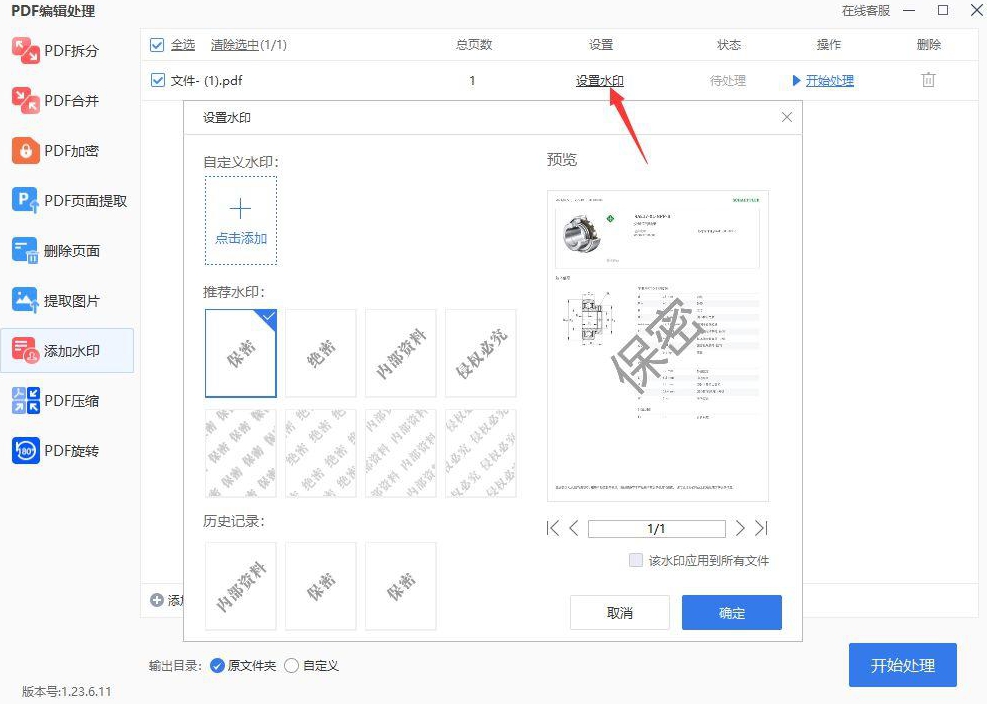
打开“电脑版”WPS Office,将需要推广的PDF拖进窗口,点击顶部菜单“编辑”→“水印”→“添加水印”。在弹出的对话框里先选“文字水印”,输入“版权所有 违者必究”,字体设为微软雅黑、大小48、颜色#C9302C、透明度30%、旋转-45度,勾选“平铺整页”,点击“应用于所有页”。接着再点“添加水印”旁边的“图片水印”,上传提前做好的600×600像素LOGO PNG,缩放15%,位置选“居中”,透明度20%,同样勾选全部页面。两步操作下来,一份带双重水印保护版权的WPS PDF就生成了,全程不到30秒。
如果文件页数超过500页,建议先用“拆分”功能按章节切成小文件,再批量打水印,避免一次性加载卡死。WPS PDF的“批量水印”支持把设置保存为模板,下次做网络推广时直接调用,效率翻倍。打完水印后别急着发,再用“文档加密”给WPS PDF加一层开启密码,双重保护版权才能高枕无忧。最后记得输出“优化体积”版本,把图片压缩到150 dpi,文件瘦身70%,上传百度网盘或微信都不限速,推广链路更顺畅。
网页版WPS PDF免费版快速水印技巧
网页版WPS PDF免费版无需下载也能保护版权
很多人以为“网页版”功能阉割严重,其实WPS PDF免费版在线水印已经足够应对日常网络推广。打开浏览器输入“pdf.wps.cn”,上传文件后点“编辑”→“水印”→“新建文字水印”,输入品牌名+手机号后四位作为动态标记,透明度调到25%,角度-60度,点击“全页填充”,系统会自动生成并插入到每一页。整个过程无需下载客户端,也不占本地内存,适合在外出差、用公用电脑时应急保护版权。
网页版WPS PDF免费版还支持“云端模板”功能,可把常用水印存到账号里,下次直接调用。对于网络推广矩阵运营者而言,这意味着哪怕人在地铁上用手机,也能2分钟给新方案打好水印并转发到社群。唯一限制是单文件不超过50 MB,若超过可先用“压缩”功能瘦身,再添加水印。实测一本60页的行业报告压缩后仅18 MB,画质依旧清晰,不影响阅读体验,却能牢牢守住版权底线。
如何批量给50份招商PDF加不同编号水印
做网络推广招商时最怕“一份PDF被多人冒充官方拿去收加盟费”。用网页版WPS PDF免费版的“批量编号”就能解决:先把50份招商书统一命名成“城市+姓名.pdf”,然后点“批量处理”→“添加动态水印”,变量选择“文件名”,前缀写“内部编号#”,后缀加“仅限本人阅读”,透明度20%,旋转-30度。系统会读取文件名并生成对应编号,自动插入到每份PDF的页脚位置。这样一来,即使有人截图发朋友圈,也能根据编号秒锁源头。
批量处理完成后,网页版会打包成一个ZIP返回下载,解压即可得到50份带独立编号的WPS PDF。再把文件分发给不同渠道,就能实现“谁泄露谁负责”的精准溯源。后续若发现盗版,直接把编号公开在官网公告,既震慑了潜在侵权者,又给围观群众展示了官方打击盗版的决心,顺带再收割一波品牌信任流量,可谓一箭三雕。
网页版与电脑版协同实现水印云同步
先在电脑版WPS PDF做好高阶模板,比如三层水印+密码+图章签名,然后点“上传到云模板”。回到公司用网页版登录同一账号,“我的模板”里会自动出现刚才保存的方案,点击即可套用到新文件上。这样即使出差电脑没装客户端,也能延续统一的版权保护风格,保证网络推广物料的视觉一致性。云端同步还会记录每次水印使用时间,方便月底统计哪些PDF被调用最多,为后续内容迭代提供数据支持。
协同场景下建议开启“自动备份”功能,每打一次水印,网页版都会在WPS云盘生成一个带时间戳的副本。万一遇到恶意投诉下架,也能迅速拿出原始文件自证清白。记住,在网络推广的世界里,证据链就是生命线,而WPS PDF的云同步就是那条看不见的保险绳,默默把版权保护延伸到每一个可能丢失的角落。
桌面版WPS PDF中文版高级水印玩法
利用中文版“图章+水印”双保险打击盗版
桌面版WPS PDF中文版隐藏了一个冷门功能叫“数字图章”,可以把企业公章做成256位加密的矢量图章,与水印叠加使用。操作路径:点击“保护”→“图章管理”→“创建图章”,上传高清PNG公章,设置使用密码为6位随机码,再把图章拖到封面与封底关键位置;接着按前文方法添加全页文字水印。最终效果是盗版者就算用PS抠掉图章,水印还在;若用水印去除工具刷掉文字,图章又会留下残影,双重保护版权让搬运工怀疑人生。
对于付费社群的推广物料,这种“图章+水印”组合还能升级为限时策略:每月1号统一更新图章密码并发公告,旧密码自动失效。老成员必须重新下载新版WPS PDF才能继续阅读,既提高了社群活跃度,又让泄露到外网的文件变成“过期废品”,大幅降低盗版价值。再配合中文版独有的“权限到期自动销毁”功能,可设置180天后文档无法打开,彻底堵住长尾盗版漏洞。
桌面版如何给WPS PDF加不可见隐形水印
不可见隐形水印也叫“盲水印”,肉眼看不见,只能在特定工具下检测。桌面版WPS PDF中文版支持在“另存为”时勾选“嵌入盲水印”,输入16位字符作为密钥即可。推广时把密钥藏在公众号自动回复关键词里,一旦发现盗版截图,就用检测工具比对密钥,瞬间锁定泄露者。由于盲 watermark 不改变版面,对阅读体验零干扰,特别适合高客单价课程资料。
盲 watermark 的另一好处是抗压缩:即使盗版者把WPS PDF转成图片再压成zip,水印信息依旧存活。你可以把密钥拆成两段,一段放官网公告,一段放客服朋友圈,只有同时拿到两段才能验证,进一步提高溯源门槛。记住,在网络推广的暗战中,看不见的水印才是最锋利的匕首,悄无声息地抵在侵权者的咽喉。
A4竖版与横版混排时的水印自适应技巧
很多白皮书为了阅读体验会混用A4竖版与横版,此时水印若固定角度就会出现断裂。桌面版WPS PDF中文版提供“智能跟随页面旋转”选项,勾选后系统会读取每页旋转角度,自动把文字或图片水印调整到最佳倾斜度。实测一份120页混排文件,传统固定角度水印在横版页看起来是竖的,非常突兀;开启自适应后,横版页水印自动变成-15度,视觉连贯性大幅提升,保护版权的同时兼顾美观。
若还想再进阶,可用“条件水印”功能:设置当页面宽度大于高度时,自动调用横版专用LOGO,反之则用竖版LOGO。这样无论读者如何截屏,品牌标识始终保持最佳比例,网络推广的专业度瞬间拉满。再配合“下载”面板里的“禁止另存为”权限,就能形成“看得见的水印+看不见的限制”双闭环,让盗版者既难下手又难下手。
借助Adobe Acrobat Pro实现WPS PDF水印互转
用Adobe Acrobat Pro批量删除WPS PDF旧水印
当合作方要求提供“无水印母版”时,如果当初是用WPS PDF添加的水印,可直接用Adobe Acrobat Pro的“水印移除”功能一次性清理。打开文件后点“工具”→“编辑PDF”→“水印”→“删除”,Acrobat会自动识别WPS PDF生成的文字与图片水印,3秒即可还干净版面。清理完再另存为“母版_无水印.pdf”,就能安全外发,避免手工逐页删除的麻烦。
若担心对方二次泄露,可在Acrobat里再加一次动态水印,比如把对方公司名作为变量嵌入,再套新的权限密码。这样即使对方拿到“无水印母版”,也不敢轻易泄露,因为一旦流出就能通过新水印溯源。WPS PDF与Acrobat交替使用,既能享受前者的轻便,又能利用后者的专业,形成版权保护的“双引擎”模式,让网络推广物料在合作链路上也万无一失。
Acrobat动作向导同步WPS PDF加密与水印策略
在Acrobat中新建“动作向导”,把“添加水印”“设置密码”“禁用打印”三个步骤录制成一键脚本。下次收到WPS PDF输出的初稿后,直接拖进Acrobat点“运行动作”,30秒就能完成加密+水印+权限的三连击。脚本还能设定输出路径到“已保护”文件夹,自动命名成“项目+日期+保护版权.pdf”,方便月底归档。对于日更10份以上推广物料的团队,这套组合拳能把人均工时从半小时压缩到3分钟,效率提升肉眼可见。
动作向导支持导入导出,可把脚本发给同事统一标准,避免各自设置导致的水印位置偏差。再配合Acrobat的“批量序列”,一次能跑500个文件,晚上电脑挂机运行,第二天醒来就能拿到一整批带统一水印保护版权的WPS PDF。记住,工具只是刀,流程才是刀法;当WPS PDF遇上Acrobat,版权保护就像开了自动化工厂,日夜不停地为你的网络推广保驾护航。
