
用WPS文字制作书法字帖与作文格的完整攻略
为什么书法字帖与作文格在WPS文字里更吃香
很多人以为书法字帖只能去线下文具店买,作文格只能让印刷厂代劳,其实把WPS文字切换到中文版电脑版后,内置的稿纸模板、表格拆分、艺术字轮廓就能一次性搞定书法字帖与作文格,关键是全程免费版操作,不用额外下载插件,也不用到处找官网入口,省下的预算足够给孩子多买两支毛笔。WPS文字把田字格、米字格、回宫格、方格、横条格全部做成可编辑状态,想改颜色、改线型、改大小都只是拖拽几下鼠标的事,比传统纸质字帖灵活十倍。
再说作文格,语文老师最头疼的就是学生字数写超或写不满,用WPS文字做作文格时可以提前设定每行字数、每页行数,打印前还能用“字数统计”一键核对,学生写完直接拍照上传,老师批改方便,家长也能随时打印新的空白作文格,循环利用率极高。更重要的是,WPS文字支持一键导出PDF,发到班级群永不跑版,手机、平板、电脑打开都是原汁原味,真正做到了“字帖与作文格随身带”。
书法字帖与作文格在WPS文字里的前期准备
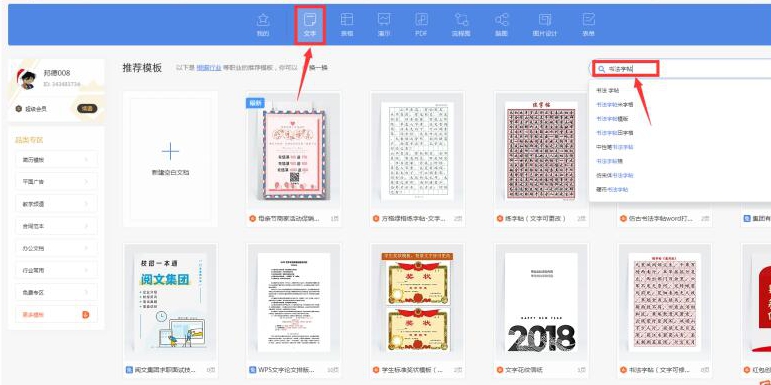
动手之前先把WPS文字更新到最新免费版,老版本缺少“稿纸加载项”,做作文格会多走弯路。打开软件后在顶部搜索框输入“书法字帖”四个字,系统会自动弹出相关模板,点进去就能看见田字格、米字格、回宫格三种主流版式,选中后别急改内容,先点击“页面布局”把纸张方向设为纵向,页边距调到窄边,这样一格能写大字,也更省纸。接下来在“视图”里打开“标尺”和“网格线”,对齐会更精准,后续插入艺术字时不会出现歪歪扭扭的尴尬。
如果你打算做作文格,记得先在“页面设置”里把纸张大小设成A4,行数固定为20行,字数固定为20字,符合绝大多数中小学要求。接着点开“表格”选项,插入一个1×20的表格,全选后右键“表格属性”,把行高调成固定值0.8厘米,列宽1厘米,再点“边框和底纹”把内部竖线取消,只保留横线,一秒变成标准作文格。想再高级一点,可以把横线颜色改成浅灰,打印后字迹更突出,卷面分直接拉满。
用WPS文字快速生成田字格书法字帖
在WPS文字里点击“插入”→“表格”→“4×4”,选中整个表格后把行高和列宽都设成1.5厘米,得到一个正方形小格子。接着点“表格工具”→“设计”→“边框样式”,选择0.5磅虚线,颜色设为浅红,然后给每个小格加两条对角线,一个标准的田字格就诞生了。接下来复制这个4×4表格铺满整页,全选后右键“均匀分布行高列宽”,保证每个格子绝对一致。最后点击“插入”→“艺术字”,输入“永”字作为例字,把艺术字轮廓设为“无填充”,只保留黑色外框,放大到1.3厘米居中放进田字格,孩子就能直接描红。
如果想让字帖更有梯度,可以再做一页“米字格”。操作与田字格几乎相同,只是在“边框和底纹”里额外加一条垂直中线和一条水平中线,形成“米”字。米字格适合初学者掌握笔画走向,尤其写楷书时横竖撇捺都能对准参考线。WPS文字的“格式刷”在这里能帮大忙,只要设置好一个格子,双击格式刷后依次刷过其他格子,30秒就能完成一整页排版,效率比手绘高出不止一个量级。
用WPS文字做可打印的作文格并锁定字数
语文老师最常用的是400字作文格,也就是20×20的方格。先在WPS文字里插入一个20×20的表格,全选后把行高设成0.8厘米、列宽设成0.8厘米,确保每个格子都是正方形。接着点“边框和底纹”,把内部竖线颜色改成“10%灰色”,横线保持黑色,这样学生写作时视线更舒服。最关键的一步是点击“表格工具”→“布局”→“公式”,输入“=SUM(LEFT)”统计每行已写字数,再用“Ctrl+F9”插入一个隐藏域,实时显示当前总字数,学生写到390字左右就会自觉收尾,老师批改再也不用数字格子。
如果学校要求用“带拼音的作文格”,WPS文字也能轻松搞定。在表格上方再插入一行,把行高调成0.4厘米,合并单元格后输入拼音,字体用“方正楷体拼音版”,字号设成10磅,拼音和汉字就能上下对齐。打印时勾选“更新域”,拼音行会自动跟随正文刷新,不会出现拼音与汉字错位的情况。家长如果想给孩子布置周末作文,只需把文件保存为“作文格模板.wps”,下周改个日期就能继续用,“免费版+循环用”直接降低家庭教育成本。
书法字帖与作文格的高级美化技巧
给书法字帖加半透明描红层
想让孩子先描红再临写?在WPS文字里插入艺术字后,复制一份,把下面那层艺术字填充设为红色、透明度40%,上面那层保持黑色空心轮廓,组合后就是一个自带描红效果的“永”字。再把组合对象复制到每个田字格中央,按住Alt键微调位置确保居中,整页看起来就像专业出版社的书法字帖。由于WPS文字支持“选择窗格”,你可以一键隐藏或显示描红层,孩子第一天描红、第二天临写、第三天默写同一页就能完成三级递进,家长不用再买三本字帖。
如果你会写毛笔字,也可以把手写扫描件插进WPS文字。点击“插入”→“图片”→“来自扫描仪”,用300dpi灰度扫描,得到高清白底黑字的PNG。接着选中图片→“图片工具”→“颜色”→“设为黑白”,再把“亮度”调高20%、“对比度”调低10%,就能得到类似描红的淡灰色字迹。把这张图片衬于田字格下方并锁定纵横比打印出来,孩子直接照着写,既保留了原笔法,又不用担心墨迹晕染,比传统塑料描红膜环保得多。
让作文格自带防伪水印
学校印刷室最怕家长拿到空白作文格后私自加页,导致考试字数失控。WPS文字的“水印”功能可以帮老师解决这个问题。点击“设计”→“水印”→“自定义水印”,输入“XX小学专用稿纸”、字体选楷体、字号48磅、颜色设成灰色、透明度60%、斜式排列,整页立刻出现若隐若现的防伪底纹。家长即使拿到电子版,没有学校公章也无法伪造正式考试用纸,老师收卷时一眼辨真伪。
如果想再升级,可以在页脚插入“第{page}页 共{numpages}页”的域代码,再把字体设成5磅白色,肉眼几乎看不见,但复印后会因为碳粉浓度差异显现出来,成为更隐蔽的防伪标识。这种技巧对WPS文字免费版同样适用,不需要额外下载任何插件,只要熟悉“域”操作就能实现,真正做到了低成本高安全。
批量导出PDF并压缩到微信可发大小
书法字帖或作文格做完后往往要发到班级群,但高清PDF动辄十几兆,微信提示“文件过大”。此时在WPS文字里点击“文件”→“导出为PDF”→ “设置”→ “减小文件大小”,系统会自动把图片采样率降到150dpi,黑白线条文字依旧清晰,彩色描红部分会稍微损失饱和度,但孩子打印描红完全够用。一个20页的书法字帖原本15M,压缩后只有2.1M ,iPhone也能直接预览,家长无需转存网盘或电脑版客户端,真正实现“网页版在线看、手机端直接印”。
如果还想再缩小,可以在导出前全选文档,把图片“另存为”→ “PNG转JPG”,质量选80%,再替换回原位,文件体积又能降30%。WPS文字的批量“图片压缩”位于“图片工具”→ “压缩图片”,勾选“删除图片裁剪区域”和“电子邮件(96dpi)”,即使200页作文格合集也能控制在5M以内,老师发群不再被系统拒收。
书法字帖与作文格模板的云端复用
WPS账号登录后会把自定义模板自动上传到云空间,换电脑只要登录同一账号就能同步。“书法字帖模板.wps”和“作文格模板.wps”可以分别建文件夹,设置“仅自己可见”,避免被误删。每次需要新字帖,只要打开云端模板→ “另存为”,改个文件名就能生成全新文档,旧文件的历史版本依旧保留,方便回退。家长如果怕孩子误操作,可以把模板设成“只读”,再共享到家庭群,孩子每次只能另存副本,原始模板永远安全。
老师也可以把模板放进“团队共享”,给整个年级开放只读权限。期中考试前统一发放“作文格模板”,学生填写完姓名学号直接打印,卷面格式完全一致,阅卷老师批改体验大幅提升。WPS文字的“网页版”同样支持在线填写,学生用平板手写笔也能完成作文,系统实时统计字数并自动保存到云端,停电都不怕丢稿。
除了WPS文字,还有哪些软件能做书法字帖与作文格
用Word制作书法字帖与作文格的差异
微软Word同样支持“稿纸加载项”,但默认只提供20×20方格作文格,田字格、米字格需要手动绘制造型,步骤比WPS文字繁琐。Word的艺术字轮廓无法直接设为“无填充”,需要借助“形状填充”→ “幻灯片背景”来模拟镂空效果,对新手不够友好。而且Word的“书法字帖”功能隐藏在中文字体包里,部分英文系统下载不到,官网提供的中文版安装包体积高达4G,对网速慢的用户并不友好。相比之下,WPS文字免费版安装包只有200M ,内置书法字帖与作文格全套模板,即装即用。
不过Word的强项在于VBA宏批处理:如果你会写代码,可以一键把整本《多宝塔碑》自动拆成单字描红并居中到田字格,适合批量出版。WPS文字目前宏功能相对封闭,需要借助第三方插件才能实现同等级自动化。因此普通用户选WPS文字更快捷,出版级需求则可考虑Word+VBA方案。
用Canva可画快速出作文格海报
Canva可画是在线设计平台,打开网页版即可新建A4画布,在“元素”里搜索“grid”就有大量方格素材,拖到画布后改间距就能生成作文格。Canva的优势是自带可爱插画与字体,可以把作文格做成“暑期读书记录卡”,孩子写完作文还能贴星星贴纸,仪式感满满。完成后直接导出PDF或PNG,发到微信群无需压缩。缺点是目前没有田字格、米字格专用素材,做书法字帖不如WPS文字精准,且免费版一次只能导出100页,长学期作文合集需要分多次操作。
用Adobe InDesign排书法字帖与作文格印刷版
如果你有印刷厂资源,想给孩子做一本硬壳精装《毛笔入门字帖》,InDesign是最佳选择。先建A4纵向文档,用“表格与样式”功能批量生成田字格母版,再把高清碑帖单字拖进格子,设置“对象样式”统一描边粗细。InDesign支持CMYK色彩模式,能准确还原专色红条与蓝条,适合大批量胶印。完成后打包字体与链接,直接发印刷厂出片即可。缺点是学习成本高,且软件订阅价格昂贵;普通家长如果只是家用打印,WPS文字免费版完全够用。
FAQ相关问答
WPS文字免费版真的可以做出专业田字格书法字帖吗?
可以。用内置表格功能4×4设1.5厘米正方形,加虚线对角线即成田字格;再插入“无填充”黑色轮廓艺术字,30秒铺满整页,描红、临写、默写三级递进都能一稿搞定,全程无需付费插件。
作文格如何锁定400字并让学生实时看到字数?
先插入20×20表格固定0.8厘米方格,在“表格工具→布局→公式”输入=SUM(LEFT)统计每行字数;再用Ctrl+F9插入隐藏域显示总字数,学生写到390字左右系统会自动提示,打印前按F9更新即可。
导出PDF后文件太大微信发不出去怎么办?
在WPS文字“导出为PDF→设置”里勾选“减小文件大小”,系统会把图片采样率降到150dpi,20页字帖可从15M压到2M;若再选“图片工具→压缩图片”并删除裁剪区域,还能再降30%,全程免费版即可完成。
